
「費用を抑えるために、自分でホームページを作りたい!」 「でも、専門知識がない自分にできるか不安……」
そう考えている初心者の方に向けて、自分でホームページを完成させるための全5工程を、専門用語をできるだけ使わずに分かりやすく解説します。
結論から言うと、現代は便利なツールが揃っているため、プログラミングの知識がなくても自分だけで本格的なホームページを作ることが可能です。この記事の通りに順番に進めて、コストを最小限に抑えたホームページ作成に挑戦してみましょう!
🛠️ 自分でホームページを作る全5工程
ホームページ作成は、大きく分けて以下の5つのステップで進みます。
【工程1】事前準備(設計図作り)
↓
【工程2】土台作り(サーバー・ドメイン)
↓
【工程3】ツールの選定(WordPressなど)
↓
【工程4】デザイン・構築(スマホ対応)
↓
【工程5】テスト・公開・初期設定
それぞれの工程を詳しく見ていきましょう。
【工程1】事前準備:サイトの「設計図」を作る
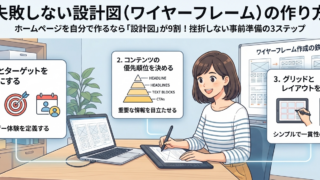
いきなりパソコンを開いて作り始めるのは、途中で挫折する最大の原因です。まずはノートやテキストエディタを使い、以下の3つを整理して「設計図(ワイヤーフレーム)」を作ります。
- 目的(ゴール)を1つに決める 「お問い合わせを増やしたい」「資料請求をしてほしい」「商品の予約を取りたい」など、ホームページを訪れた人に最終的にとってもらいたい行動を明確にします。
- 載せる情報を書き出す 挨拶、サービス内容、料金表、アクセス、お客様の声など、必要な項目をリストアップします。
- 大まかな配置(構成)を決める 上からどういう順番で情報を並べるか、パズルのように組み立てます。一番上に「パッと見で何かわかるキャッチコピーと画像」を持ってくるのが、読者を惹きつけるコツです。
【工程2】土台作り:サーバーとドメインを用意する
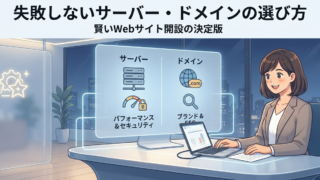
インターネット上に、あなたのホームページを表示するための「土地」と「住所」を確保します。
- レンタルサーバー(土地)を借りる ホームページのデータを置いておく場所です。「エックスサーバー」や「ConoHa WING」などの国内大手サービスを選んでおけば、速度も速くセキュリティも安心です(月額1,000円前後)。
- 独自ドメイン(住所)を取得する サイトのURL(例:あなたの会社名.com や .jp)のことです。
💡 初期費用を抑える裏ワザ 主要なレンタルサーバーでは、**「サーバーを契約している間、独自ドメインがずっと永久無料(更新料も0円)」**になる特典プランが用意されています。これを利用すれば、ドメイン代(年間数千円)を完全に浮かせることができます。
【工程3】ツールの選定:作成システム(CMS)を決める
ホームページを管理・更新するためのシステムを選びます。
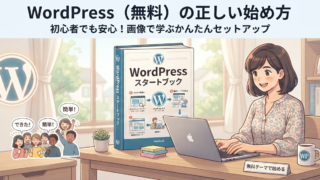
自分で作る場合、圧倒的におすすめなのがWordPress(ワードプレス)です。世界のホームページの4割以上がWordPressで作られており、ビジネス利用の標準となっています。
- WordPress自体は「完全無料」 WordPressというシステム自体は、誰でも無料で利用できるオープンソースのソフトです(工程2で用意したサーバー代などの実費のみで運用できます)。
- なぜWordPressがいいの? 「テーマ」と呼ばれるデザイン型が豊富に用意されているため、プログラミング(HTML/CSSなど)の知識が一切なくても、ブロックを組み立てる感覚で直感的にページを構築できるからです。
【工程4】デザイン・構築:文章や画像を配置して「スマホ対応」にする
設計図(工程1)をもとに、WordPress上で実際のページを組み立てていく、一番楽しい工程です。
- 素材を配置する 用意した文章を入力し、ロゴや写真、イラストなどを配置していきます(画像は自分で撮影したもののほか、著作権フリーの無料素材サイトから集めてもOKです)。
- 【最重要】必ずスマホ表示(レスポンシブ)を確認する 現在、ホームページへのアクセスの7〜8割はスマートフォンからです。Googleも「スマホで見やすいサイト」を高く評価するため、パソコン画面だけでなく、必ずスマホの画面で文字が崩れていないか、ボタンが小さすぎて押しにくくないかを頻繁に確認しながら進めてください。

【工程5】テスト・公開:最終チェックとSEO対策の土台作り
ページが形になったら、いよいよ世界中に公開します。公開ボタンを押した後に、以下の2点を必ず行いましょう。
- お問い合わせフォームの動作テスト 実際に自分でテスト送信をしてみて、エラーが出ないか、自動返信メールが正しく届くかをチェックします。
- Googleの無料分析ツールと連携する 「どんなキーワードで検索されているか」がわかる Googleサーチコンソール と、「毎日何人くらい見に来ているか」がわかる Googleアナリティクス の2つを必ずホームページに連携させます。これは、今後のSEO対策(検索順位を上げるための改善)に欠かせない必須ツールです。

💡 まとめ:まずは70%の出来栄えで「公開工程」まで進もう!
自分でホームページを作る最大のメリットは、「いつでも、何度でも、自分でリアルタイムに修正できること」です。
最初から100点満点の完璧なものを作ろうとすると、いつまで経っても公開できません。まずは「70%の出来」でも構わないので、全5工程を一通り駆け抜けてインターネット上に公開してみましょう。
公開した後に、実際の反応を見ながら「文章を少し変えてみよう」「写真を入れ替えよう」と育てていくことこそが、自分で作るホームページを成功させる一番の近道です。